Postingan

Menampilkan postingan dengan label Git

Cara Menggunakan Git di VS code: Commit file untuk pertama kali
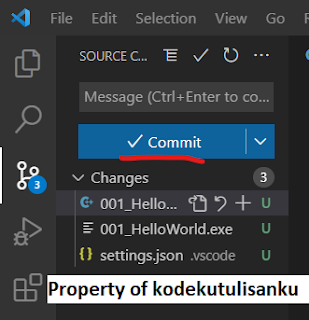
Gambar
Sebelum kalian klik commit , kalian harus klik plus "+" di sebelah huruf " U " yang berwarna hijau. Huruf U yang berwarna hijau artinya file kalian "Untracked" atau tidak di track. Jadi, kalian harus add dulu ke Git nya dengan klik  plus . Ketika pertama kali commit file, biasanya akan akan ada peringatan seperti ini di tab  OUTPUT pada VS code. Solusinya, kalian bisa ikuti langkah di bawah ini. 1. Kalian pergi ke tab TERMINAL pada VS code, lalu klik tombol dropdown dan pilih Git Bash . 2. Kemudian kalian eksekusi perintah di bawah ini (tanpa mengikutsertakan tanda petik "). git config --global user.email "email di akun Github" git config --global user.name "user name akun Github" 3. Setelah itu kita commit lagi. Pastikan sebelum commit , kalian menuliskan message yang dapat di tuliskan di atas tombol commit . 4. Kemudian kita push ke repository Github kita. Kita klik tombol yang di garis merah lalu pilih push .  Jika ada pertanyaa...
Cara Menggunakan Git di VS code: Clone Repository

Gambar
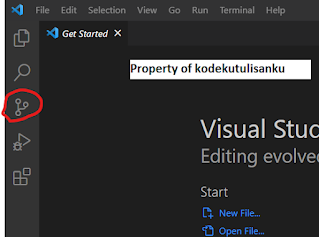
 Cara clone repository dari Github ke komputer kita menggunakan VS code. 1. Buka VS code dan pergi ke tab Source Control (ctrl+shift+G) 2. Pilih Clone Repository .  3. Pergi ke Github dan copy HTTPS dari repository yang ingin kita clone. Untuk meng copy, kalian bisa klik di bagian yang bergaris merah. Maka HTTPS dari repository tersebut akan otomatis ter copy.  4. Lalu paste HTTPS yang sudah kita copy di bagian centang merah pada VS code dan tekan Enter. 5. Maka akan muncul new window untuk menentukan dimana tempat menyimpan repository yang ingin kita clone di komputer kita. Kalian bisa menyimpannya dimana saja. Setelah kita menentukan Folder yang kita pilih, selanjutnya kita tinggal meng klik Select Repository Location (kotak merah). Setelah itu, maka repository yang ingin kita clone akan ada di folder tersebut. Jika ada pertanyaan lebih lanjut, silahkan tulis di komen :)  

Git: Bagaimana Cara Instalasi Git Di Windows | Part 0

Gambar
Pada postingan kali ini, saya akan membagikan tutorial bagaimana cara menginstal Git di Windows. Git merupakan Version Control System atau pengontrol versi yang gratis ( open source ). Untuk menginstall Git di Windows, kalian dapat mengikuti langkah-langkah di bawah ini. Download Git dengan cara mengetik di Google dengan keyword git download . Kemudian, klik  Downloads - Git . Kalian bisa pilih installer dari Git tergantung OS ( Operating System ) kalian. Pada gambar di bawah ini, saya memilih Windows karena OS saya Windows. Kemudian, saya memilih versi terbaru dari Git yaitu 2.35.0 untuk di download.  Setelah itu, kita di berikan beberapa  pilihan  Git installer seperti standalone installer , portable installer , dan install Git melalui winget tool . Untuk 32-bit atau 64-bit, itu jenis processor OS Windows kita. Kalian bingung mau pilih yang mana?  Kalo kalian bingung, kalian bisa tinggal klik Click here to download . Setelah kita selesai mendownload installer ...

Yang lagi trending

Sistem Kontrol Dasar: Apa itu Zero-Pole-Gain??

Apa itu access specifiers pada bahasa C++?

Sistem Kontrol Dasar: Cara Merepresentasikan Sistem Dinamik